VDS'te Uptime Kuma Kurulumu ve Site Takibi
Uptime Kuma'yı VDS'te Docker Compose ile kurun; site, port ve sertifika kontrollerini ekleyip bildirim eşiklerini yönetin.
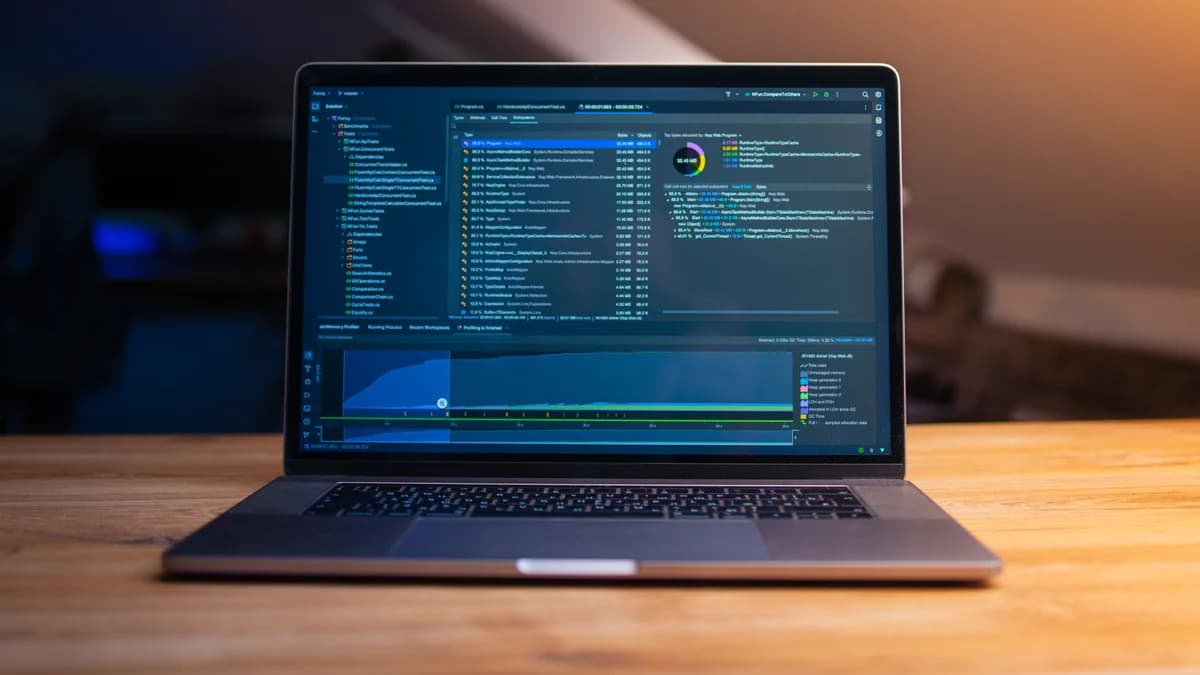
Uptime Kuma, web sitelerinizi ve sunucudaki servisleri düzenli aralıklarla kontrol eden açık kaynaklı bir izleme aracıdır. VDS'inizde Docker ile çalıştırıp kontrol sonuçlarını kendi panelinizden takip edebilirsiniz. Kurulumun temelinde kalıcı veri, doğru kontrol tipi ve gürültüyü azaltan bildirim eşiği vardır. İzleme aracını sitenizle aynı sunucuya koymak, sunucu kapandığında sizi de sessiz bırakabilir; bu nedenle ayrı bir VDS tercih etmek daha sağlıklıdır. Aşağıda VDS üzerinde Docker Compose ile kurulumu ve temel izleme ayarlarını bulacaksınız.
Kısa cevap:
- Uptime Kuma'yı VDS'inizde Docker Compose ile çalıştırın; veriyi volume içinde tutun.
- İzleme panelini sitenizden ayrı bir VDS'te barındırın; böylece sunucu kapandığında alarm üretilebilir.
- HTTP, TCP ve sertifika kontrollerini amaçlarına göre ayırın.
- Bildirimleri deneme sayısı ve bekleme süresiyle eşikleyin.
İzleme aracını site trafiğinden ayrı tutmak için Uptime Kuma için VDS sunucu seçebilirsiniz. Kuruluma geçmeden Docker tarafını bilmiyorsanız VDS'de Docker kurulumu yazısı temel adımları anlatır.
Uptime Kuma ile İzlenebilen Servisler
Uptime Kuma, tek panelden birden fazla kontrol noktası tanımlamanızı sağlar. Web sitenizin ana sayfası, giriş formu, API uç noktası veya yalnızca belirli bir port üzerinden hizmet veren uygulama izlenebilir. Kontrolleri amaçlarına göre ayırın: ana sayfa için HTTP, veritabanı erişimi için TCP, sertifika için HTTPS kontrolü kullanın. Böylece bir sorun çıktığında hangi katmanın etkilendiğini daha kolay görürsünüz. İzleme listesini şişirmek yerine kritik servislerle başlayın; ardından ihtiyaç oldukça genişletin.
Panelde her kontrol için ayrı bir ad ve kategori kullanın. Böylece bildirim geldiğinde hangi alan adı veya servisin etkilendiğini hızlıca görürsünüz. Aynı adresi hem HTTP hem TCP ile izlemek bazen anlamlıdır; ancak her kontrolün bakım maliyeti olduğunu unutmayın. Yeni bir kontrol eklemeden önce hangi soruyu yanıtlayacağını yazın.
İzlenen Sistemden Ayrı VDS Seçmenin Önemi
İzleme aracı, izlediği sistemle aynı VDS'te çalışırsa sunucu kapandığında hem site hem panel erişilemez olur. Bu durumda alarm üretilemez ve sorun geç fark edilir. Ayrı VDS, izleme panelinin site trafiğinden ve bakım işlemlerinden etkilenmesini azaltır. Ayrıca site sunucusunda yapılan yeniden başlatma veya kaynak tüketen işlemler paneli doğrudan etkilemez.
İzleme paneli için ayrı VDS kullanırken ağ yolunu da düşünün. Panelin bulunduğu konumdan sitenize erişilemiyorsa alarm üretilir; bu nedenle kontrolün kendi ağınızdan değil, sunucudan yapılması gerekir. Farklı bir sağlayıcı veya farklı bir veri merkezi seçmek zorunlu değildir; aynı sağlayıcı içinde ayrı VDS de çoğu senaryoda yeterlidir. Önemli olan panel ile hedef servisin aynı arıza alanında olmamasıdır. Küçük bir VDS çoğu izleme işi için yeterlidir; VDS sunucu seçeneklerini değerlendirirken panelin düzenli yedeklenen bir yapıda olmasına dikkat edin.
Docker Compose ile Kalıcı Verili Kurulum
Kurulumu VDS'inizde Docker Compose ile yapın. Önce çalışma klasörü oluşturun ve Compose dosyasını açın:
mkdir -p ~/uptime-kuma
cd ~/uptime-kuma
nano docker-compose.yml
Dosyaya aşağıdaki yapıyı yazın. uptime-kuma-data adlı volume, panel verisinin container silinse bile kalmasını sağlar.
services:
  uptime-kuma:
    image: louislam/uptime-kuma:latest
    container_name: uptime-kuma
    restart: unless-stopped
    ports:
      - "127.0.0.1:3001:3001"
    volumes:
      - uptime-kuma-data:/app/data

volumes:
  uptime-kuma-data:
Ardından servisi başlatın:
docker compose up -d
Compose dosyası reverse proxy kurmaz; 127.0.0.1:3001:3001 yalnızca container portunu VDS'in yerel adresine bağlar, uzaktan erişim için reverse proxy veya SSH tüneli gerekir. Üretimde latest yerine kullandığınız sürümün etiketini sabitlemek, güncellemeyi bilinçli yapmanızı kolaylaştırır. İlk açılışta yönetici hesabını oluşturun ve güçlü bir parola kullanın. Doğrudan erişim gerekiyorsa Docker trafiğine uygulanan kurallarla sınırlandırın; alan adı ve TLS için reverse proxy kullanabilirsiniz.
HTTP, TCP ve Sertifika Kontrolleri Ekleme
Kontrol eklerken önce soruyu netleştirin: Sayfa mı yanıt vermeli, port mu dinlemeli, sertifika mı geçerli olmalı? HTTP(S) kontrolünde adresi ve beklenen durum kodunu belirtin. TCP kontrolünde sunucu adresi ve portu girin; bu kontrol uygulamanın port seviyesinde açık olup olmadığını gösterir. Sertifika kontrolünde HTTPS adresini kullanın ve sertifika bitiş uyarısını açın. Arayüzde ilgili seçeneğin adı sürüme göre değişebilir; ayarlar ekranında sertifika veya expiry ifadesini arayın.
| Kontrol | Ne yanıtlar | Örnek kullanım |
|---|---|---|
| HTTP(S) | Sayfa yanıtı ve durum kodu | Ana sayfa, API |
| TCP | Port dinliyor mu | Veritabanı, mail |
| Sertifika | Bitiş tarihi yaklaşıyor mu | HTTPS alan adı |
Kontrol sonuçlarını yorumlarken durum kodunu tek başına yeterli görmeyin. Sayfa 200 döndürse bile içerik beklenen metni içermiyorsa kullanıcı için sorun vardır; anahtar kelime kontrolü bu durumda işe yarar. TCP kontrolü uygulama seviyesindeki hatayı göstermez; port açık olsa da servis yanıt vermiyor olabilir. Bu yüzden kritik akışlarda HTTP ve TCP kontrollerini birlikte kullanın. Her kontrol için ayrı bildirim kuralı tanımlamak, hangi sorunun hangi ekibe gideceğini netleştirir.
Bildirimler ve Yanlış Alarm Eşiklerini Ayarlama
Yanlış alarmı azaltmanın yolu, kontrol aralığı ile deneme sayısını birlikte ayarlamaktır. Çok sık kontrol gereksiz bildirim üretir; çok seyrek kontrol sorunu geciktirir. Başlangıç için 60 saniyelik aralık ve 3 deneme makul bir başlangıçtır. Deneme sayısı, kısa süreli ağ dalgalanmalarının alarm sayılmasını engeller. Bildirim bekleme süresi de aynı sorun için tekrar tekrar mesaj gelmesini önler.
Bildirim kanalını seçtikten sonra test mesajı gönderin. Alarmın yalnızca sizin belirlediğiniz eşikte tetiklendiğini doğrulayın. Bakım penceresi planlıyorsanız ilgili kontrolleri geçici olarak durdurun veya bakım modu kullanın. Eşikleri sitedeki trafik ve iş etkisine göre gözden geçirin; aynı ayarın tüm servisler için uygun olduğunu varsaymayın.
Bildirim kanallarını tek bir yere bağlamak yerine kritiklik seviyesine göre ayırın. Örneğin ana sayfa alarmı ile dahili bir servis alarmı aynı kişiye aynı öncelikle gitmek zorunda değildir. Bildirim metninde kontrol adı, hedef adres ve son durum kodu yer alsın; ekip ekrana bakmadan sorunu sınıflandırabilsin. Alarm çözüldüğünde de bilgi mesajı göndererek takip eden kişiyi rahatlatın.
Yönetim Erişimi, Yedekleme ve Sürüm Güncelleme
Paneli kullanıma açmadan önce yönetim erişimini sınırlayın. Compose yapılandırması 3001 portunu yalnızca VDS'in yerel adresine bağladığından güvenlik duvarı izni uzaktan erişim sağlamaz; panel erişimi için SSH tüneli veya yapılandırılmış reverse proxy kullanın ve erişim kısıtlamasını giriş noktasında uygulayın. Reverse proxy ayarları için Nginx reverse proxy ayarları yazısına bakabilirsiniz. Panel parolasını düzenli değiştirin ve mevcut yönetici hesabını koruyun; Uptime Kuma çok kullanıcılı hesap yönetimini desteklemez. Sunucu tarafında temel koruma için VDS güvenlik adımları rehberini izleyin.
Yedek almak için container'ı durdurup /app/data bağlantısındaki gerçek volume adını doğrulayıp arşivleyin:
docker compose stop uptime-kuma
VOLUME_NAME=$(docker inspect -f '{{ range .Mounts }}{{ if eq .Destination "/app/data" }}{{ .Name }}{{ end }}{{ end }}' uptime-kuma)
docker run --rm \
  -v "${VOLUME_NAME}:/data" \
  -v "$PWD":/backup \
  alpine tar czf /backup/uptime-kuma-backup.tar.gz -C /data .
docker compose start uptime-kuma
Güncellemeden önce yedek alın, sonra imajı çekip servisi yeniden oluşturun:
docker compose pull
docker compose up -d
Sürüm etiketini sabitlediyseniz önce etiketi güncelleyin. Güncelleme sonrası panelin açıldığını ve kontrollerin çalıştığını doğrulayın. Yedek dosyasını yalnızca aynı VDS'te tutmayın; başka bir makineye veya yedekleme alanına kopyalayın. Geri yükleme provası yapmadan yedeğin varlığına güvenmeyin. Panelde tuttuğunuz izleme listesi ve bildirim ayarları da yedek kapsamındadır; yalnızca volume'u değil, kullandığınız Compose dosyasını da saklayın. Kurulumdan sonra ilk yedeği alın. Bildirim kanalına test mesajı gönderin. Ardından kritik kontrolleri listeye ekleyip eşikleri gözden geçirin.
Sık Sorulan Sorular
Uptime Kuma'yı Linux hosting paketine kurabilir miyim?
Hayır. Büyükweb Linux hosting paketlerinde SSH, terminal ve komut satırı erişimi yoktur; Docker da çalıştırılamaz. Uptime Kuma için VDS gerekir. VDS'te Docker kurup Compose dosyasıyla servisi başlatabilirsiniz. Kurulum ve güncelleme adımlarını VDS'inizde uygulayın.
Site ve Uptime Kuma aynı VDS'te olabilir mi?
Teknik olarak aynı VDS'te çalıştırılabilir. Ancak sunucu kapandığında izleme paneli de erişilemez olur ve alarm üretilemez. Bu nedenle paneli ayrı bir VDS'te tutmak daha sağlıklıdır. Ayrı sunucu, bakım ve kaynak tüketimi sırasında görünürlüğü korur.
Hangi kontrol aralığı ve deneme sayısı seçilmeli?
Bu değer sitenin trafiğine ve servisin kritikliğine bağlıdır. Başlangıç için 60 saniyelik kontrol aralığı ve 3 deneme kullanabilirsiniz. Kısa süreli ağ dalgalanmalarını alarm saymamak için deneme sayısını artırın. Çok sık kontrol ise gereksiz bildirim ve kaynak tüketimi oluşturabilir.
Docker Compose güncellemesi veriyi siler mi?
Volume tanımı doğruysa panel verisi container dışında tutulur ve güncelleme sırasında silinmez. Yine de güncellemeden önce volume yedeği alın. Güncelleme sonrası panelin açıldığını ve kontrollerin çalıştığını doğrulayın. Yedeğin geri yüklenebildiğini de aralıklarla test edin.
Sunucu Yönetimi İlgili Hizmetlerimiz
Bu yazıda anlatılan teknik konuyu profesyonel altyapıyla deneyimleyin
Etiketler: