Sanal Bilgisayar (Sanal PC) Nedir? Ne İşe Yarar?
Sanal bilgisayar nedir, nasıl çalışır ve hangi işlerde kullanılır? Uzak masaüstü deneyimi, kullanım alanları ve donanım seçimine dair tüm detaylar burada.
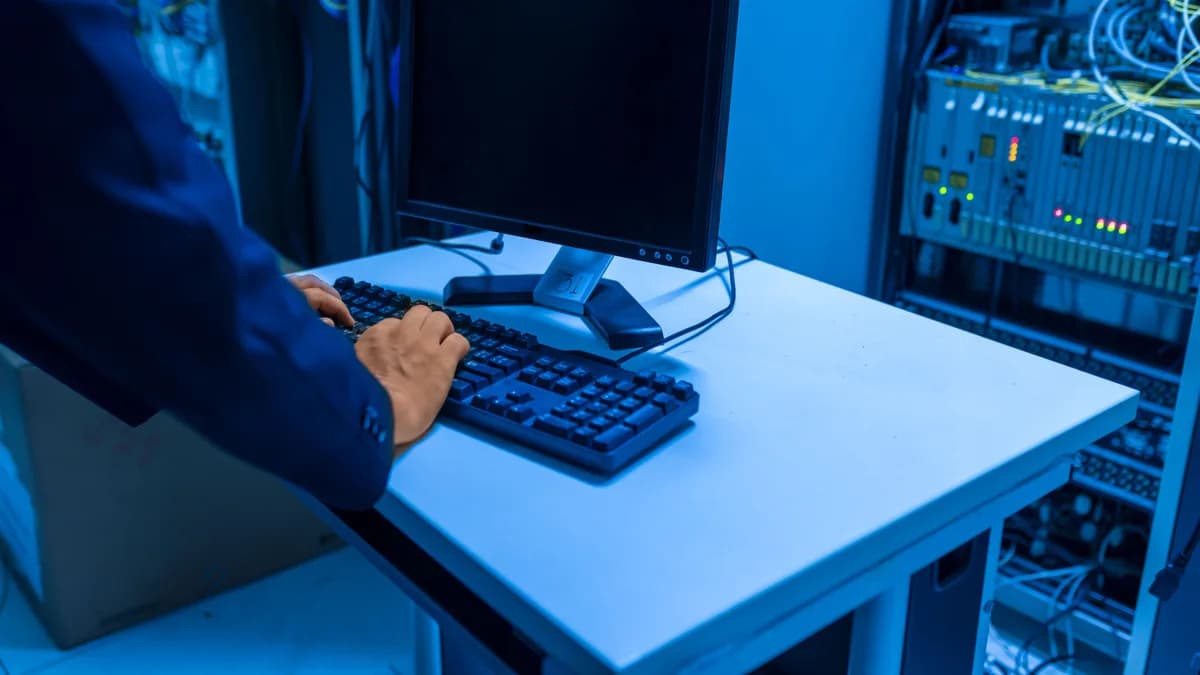
Sanal bilgisayar, veri merkezindeki fiziksel bir sunucu üzerinde sanallaştırma teknolojisiyle kurulan ve ağ üzerinden yönetilen bağımsız bir Windows masaüstü ortamıdır. Yerel donanım kısıtlamalarına bağlı kalmadan, yüksek hızlı internet altyapısına bağlı bir ortama uzak masaüstü protokolüyle bağlanmanızı mümkün kılar. Günlük işlerinizi ve arka plan görevlerinizi sürdürmek için amaca uygun bir sanal bilgisayar altyapısı tercih edebilir, çalışma alanınıza dilediğiniz her cihazdan kolayca erişebilirsiniz.
Kısa cevap:
- Sanal PC, veri merkezinde 7/24 çalışan ve RDP üzerinden erişilen Windows tabanlı sanal bir masaüstüdür.
- Yerel bilgisayarınızı kapatsanız bile sunucudaki oturum açık kalır ve uygulamalar çalışmayı sürdürür.
- Masaüstü, dizüstü, tablet veya akıllı telefonlar üzerinden sisteme her an erişim sağlanabilir.
Sanal bilgisayar nedir?
Sanal bilgisayar ya da yaygın adıyla sanal PC; kurumsal bir fiziksel sunucunun işlemci, bellek, depolama ve ağ bileşenlerinin hipervizör (hypervisor) yazılımları aracılığıyla yalıtılmış mantıksal bölümlere ayrılmasıyla oluşturulur. Bu sanallaştırma katmanı, tek bir fiziksel sunucu donanımı üzerinde birbirinden tamamen bağımsız çok sayıda işletim sisteminin eşzamanlı çalışmasını sağlar. Her bir kullanıcıya atanan sanal makine, fiziksel bir masaüstü bilgisayarla benzer grafik arayüzü ve işletim sistemi deneyimi sunar.
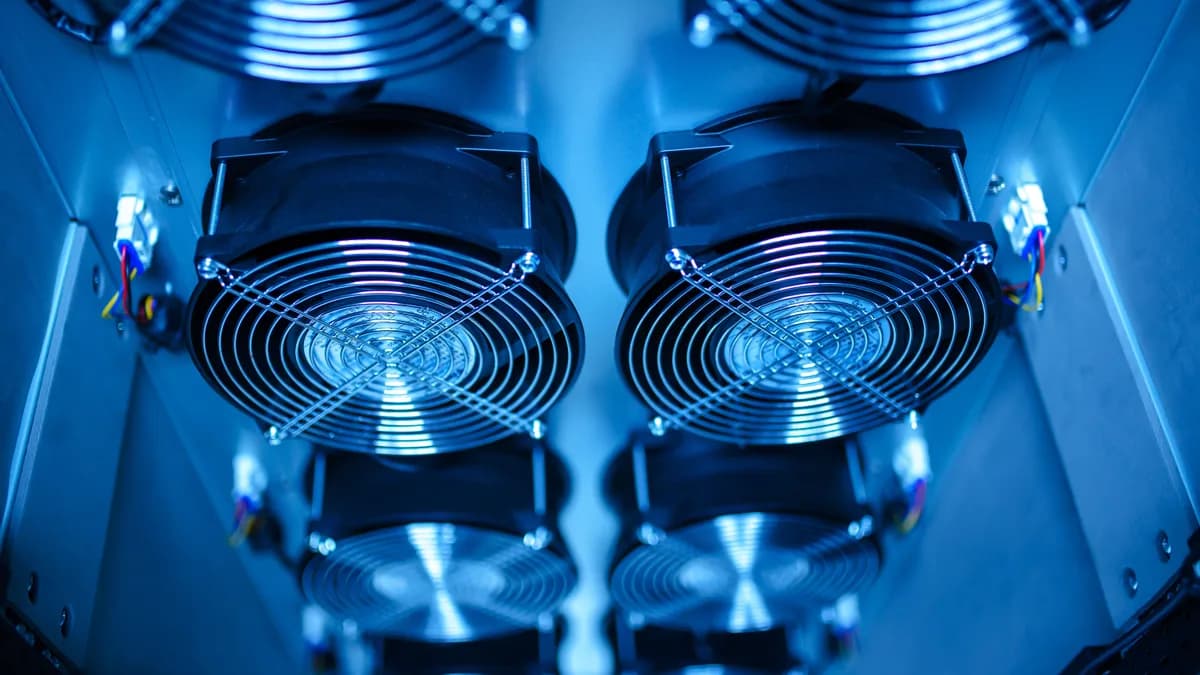
Geleneksel fiziksel bilgisayarlarda donanım arızaları, elektrik dalgalanmaları, aşırı ısınma, fan gürültüsü ve yerel internet kopmaları kullanıcının sorumluluğundadır. Sanal bilgisayar tercih edildiğinde ise bu operasyonel riskler veri merkezinin kurumsal altyapısı tarafından üstlenilir. İstanbul merkezli Tier III standartlarındaki veri merkezlerinde barındırılan sunucular, yedekli enerji hatları, iklimlendirme sistemleri ve yüksek hızlı internet omurgasıyla desteklenir. Böylece yerel ofisinizde bir elektrik veya internet kesintisi yaşansa bile uzak masaüstü ortamınız arka planda görevlerini yerine getirmeyi sürdürür.
Kullanıcılar sanal bilgisayara bağlandıklarında doğrudan Windows işletim sisteminin Başlat menüsü, Dosya Gezgini, Denetim Masası ve masaüstü simgeleriyle karşılaşır. Karmaşık komut satırlarıyla uğraşmak yerine pencereler, fare imleci ve grafiksel araçlar üzerinden tüm günlük işlemler yürütülür. Benzer bir sanallaştırma altyapısı sunucu projelerinde VDS sanal özel sunucu mimarisiyle yapılandırılsa da sanal PC modelleri doğrudan son kullanıcının grafiksel masaüstü ihtiyaçlarına odaklanır.
Sanal PC nasıl çalışır: bağlantı, ekran, ses
Sanal bir bilgisayarın işleyişi istemci ve sunucu mimarisine dayanır. İstemci rolündeki yerel cihazınız, internet aracılığıyla veri merkezindeki sanal makineye bağlanır. Çalıştırılan tarayıcıların, ofis yazılımlarının veya veri işleme programlarının ihtiyaç duyduğu hesaplama gücü tamamen uzaktaki sunucu donanımı tarafından sağlanır. Yerel bilgisayarınız yalnızca klavye ve fare komutlarını sunucuya iletir; sunucu ise işlenen grafik ekranını ve ses sinyallerini sıkıştırılmış veri paketleri halinde istemciye gönderir.
Veri aktarımında endüstri standardı haline gelen Microsoft Uzak Masaüstü Protokolü (Remote Desktop Protocol - RDP) kullanılır. RDP oturumu kurulduğunda ekrandaki pencereler ve grafik verileri dinamik sıkıştırma algoritmalarıyla yerel ekrana yansıtılır. Bu teknoloji veri trafiğini optimize etmeye yardımcı olsa da kullanım deneyimi bant genişliğine, ağ gecikmesine, paket kaybına ve ekrandaki dinamik görüntü yüküne bağlı olarak değişir. Çift yönlü ses aktarımı desteği sayesinde sanal bilgisayarda çalan sistem sesleri yerel hoparlörlerden duyulabilir, mikrofon girişi de uzak sisteme başarıyla aktarılabilir.
Windows işletim sistemlerinde sanal bilgisayara bağlanmak için harici bir yazılım yüklemenize gerek yoktur; sistemde yerleşik bir uzak masaüstü istemcisi bulunur. Bağlantıyı gerçekleştirmek için şu adımları izleyebilirsiniz:
- Klavyenizden
Windows + Rtuşlarına basarak "Çalıştır" iletişim kutusunu açın. - Açılan kutucuğa uzak masaüstü istemcisini başlatan komutu girin ve Enter tuşuna basın:
mstsc
- "Uzak Masaüstü Bağlantısı" penceresinde "Bilgisayar" alanına sanal bilgisayarınızın IP adresini yazın.
- "Bağlan" butonuna tıkladıktan sonra servis sağlayıcınız tarafından tanımlanan kullanıcı adı ve parolanızı girin.
- Sunucu kimliğini teyit eden güvenlik sertifikası penceresi açıldığında, parmak izi bilgisini sağlayıcınızdan güvenilir kanalla aldığınız değerle karşılaştırıp doğrulayarak oturumu başlatın.
Sanal bilgisayar ne işe yarar? 6 kullanım senaryosu
Sanal bilgisayarlar uzaktan erişim kolaylığı, coğrafi bağımsızlık ve yüksek internet altyapıları sayesinde çok yönlü bir kullanım yelpazesine sahiptir. Günlük iş akışlarında öne çıkan altı temel senaryo şunlardır:
1. Sürekli çalışan otomasyonlar ve bot yazılımları
Sosyal medya otomasyon araçları, borsa ve kripto ticaret botları veya web scraping yazılımları sistemin aralıksız açık kalmasına ihtiyaç duyar. Kişisel bilgisayarı haftalarca kapatmadan çalıştırmak donanımın yıpranmasına ve yüksek elektrik tüketimine yol açabilir; sıcaklık ise uygulanan iş yüküne ve soğutmanın yeterliliğine bağlı olarak değişir. Sanal bilgisayarlar, elektrik kesintilerinden ve yerel ağ problemlerinden etkilenmeden botların 7/24 çalışabileceği güvenli bir çalışma ortamı sağlar.
2. Yüksek kapasiteli veri transferi ve arşivleme
Veri merkezleri kurumsal internet omurgalarına yüksek kapasiteli hatlarla bağlanır; aktarım hızı ise paket sınırlarına, ağ koşullarına ve karşı uç kapasitesine göre şekillenir. Yüzlerce gigabayt boyutundaki büyük veri tabanı yedekleri, arşiv dosyaları veya sanal disk imajları bu altyapılarda oldukça kısa sürelerde indirilebilir veya yüklenebilir. Yerel internet kotanızı ve bant genişliğinizi tüketmeden dosyaları bulut servisleri arasında doğrudan sanal PC üzerinden taşıyabilirsiniz.
3. Güvenli uzaktan çalışma ortamları
Şirket çalışanlarının kişisel cihazlarından kurumsal ağlara kontrolsüz erişmesi güvenlik riskleri doğurur. Bu riskleri önlemek adına her personele merkezi olarak denetlenen sanal bilgisayarlar tanımlanabilir. Çalışanlar kurumsal programlara bu sanal sistem üzerinden erişir. Yöneticiler yerel disk yönlendirmelerini veya pano erişimini sınırlandırarak doğrudan dosya kopyalama kanallarını daraltabilir; ancak ekran görüntüsü alma veya harici ağ aktarımları gibi yollar tamamen engellenemeyebilir.
4. Yazılım geliştirme ve test laboratuvarı
Yazılımcılar geliştirdikleri yeni uygulamaları veya test araçlarını temiz bir Windows kurulumu üzerinde denemek isteyebilir. Kendi ana iş istasyonunuzun kararlılığını riske atmadan tüm yazılım derleme ve kurulum denemelerinizi izole sanal makinede yürütebilirsiniz. Bir yapılandırma hatası veya zararlı yazılım riski oluştuğunda, sıfırlama işlemi veri kaybına yol açabileceğinden gerekli dosya ve ayarları yedekledikten sonra temiz bir başlangıç yapabilirsiniz.
5. Düşük donanımlı istemcilerden güçlü oturum açma
Eski nesil işlemcilere ve yetersiz RAM kapasitesine sahip yerel cihazlar, ağır veri tablolarını açarken ya da çoklu tarayıcı sekmeleriyle çalışırken donabilir. Sanal bilgisayara bağlandığınızda uygulamaların ana hesaplama yükü uzak sunucuya taşınır; ancak yerel cihazın işlemci ve grafik kapasitesi RDP görüntüsünü çözme ve ekrana aktarma performansını etkilemeye devam eder.
6. Grafik destekli uygulamalar ve Android emülatörleri
Bazı masaüstü projeleri temel sanal görüntü bağdaştırıcılarının ötesinde grafik işleme gücüne gereksinim duyar. Örneğin sanal masaüstünde mobil uygulama testleri yapmak amacıyla GPU VDS Android emülatörü yapılandırmalarından yararlanılır. Grafik hızlandırma ihtiyacı duyan modelleme ve emülasyon projeleriniz için ekran kartlı VDS rehberi içeriğimizi inceleyebilirsiniz.
Sanal PC, VDS ve uzak masaüstü arasındaki fark
Sanal bilgisayar, sanal sunucu ve uzak masaüstü terimleri bilişim dünyasında sıklıkla birbirinin yerine kullanılsa da temelde farklı amaçları, mimarileri ve yönetim katmanlarını ifade eder. Doğru altyapı tercihi yapabilmek için bu üç kavram arasındaki sınırları anlamak gerekir.
VDS (Virtual Dedicated Server), bir fiziksel sunucunun hipervizör yazılımıyla yalıtılmış bağımsız sanal sunucu bölümlerine ayrılmış halidir. VDS üzerinde Linux veya Windows Server işletim sistemleri çalıştırılabilir. VDS altyapıları genel olarak web siteleri, REST API servisleri, e-posta sunucuları ve veri tabanı sistemlerini barındırmak için kullanılır. Sanal PC ise VDS teknolojisini altyapı olarak kullanan, ancak işletim sistemi ve arayüzü doğrudan bir masaüstü bilgisayar konforu sağlayacak şekilde Windows tabanlı yapılandırılmış bir hizmettir.
Uzak masaüstü ise fiziksel veya sanal bir sunucu türü değildir; ağ üzerindeki bir işletim sisteminin grafik arayüzünü uzaktan kontrol etmeye yarayan genel bir erişim teknolojisidir ve RDP bu amaçla kullanılan protokollerden biridir. Örneğin evinizdeki bilgisayardan iş yerinizdeki açık duran kasaya bağlanmanız bir uzak masaüstü oturumudur. Sanal bilgisayar hizmeti, kullanıcının veri merkezinde barınan Windows oturumuna erişebilmesi için bu uzak masaüstü protokolünü kullanır.
| Karşılaştırma Kriteri | Sanal Bilgisayar (Sanal PC) | Standart Sanal Özel Sunucu (VDS) | Yerel Fiziksel Bilgisayar |
|---|---|---|---|
| Öncelikli Kullanım Amacı | Masaüstü deneyimi, otomasyon, test | Web barındırma, veri tabanı, servisler | Günlük kişisel kullanım, yerel donanım |
| İşletim Sistemi Türü | Windows Masaüstü Arayüzü | Linux veya Windows Server | Windows, macOS veya Linux |
| Yönetim Arayüzü | Grafik Arayüz (RDP Protokolü) | SSH (Terminal) veya RDP | Doğrudan Fiziksel Monitör Ekranı |
| Çalışma Prensibi | Veri merkezinde 7/24 çalışacak şekilde barındırılır | Veri merkezinde 7/24 çalışacak şekilde barındırılır | Kullanıcı güç düğmesine bastıkça |
| Donanım Arıza Sorumluluğu | Veri merkezi teknik ekibi çözer | Veri merkezi teknik ekibi çözer | Donanım maliyeti kullanıcıya aittir |
| Bağlantı Protokolü | Microsoft RDP istemcileri | SSH / Web Konsolu / RDP | Doğrudan kablolar (HDMI, DisplayPort) |
Hangi cihazlardan bağlanılır?
Sanal bilgisayar altyapısının sağladığı en büyük avantajlardan biri cihaz ve platform bağımsız erişim esnekliğidir. Sanal makinenize bağlanmak için ofisinizde mutlaka yüksek donanımlı bir Windows bilgisayar bulundurmanız gerekmez. RDP protokolünü destekleyen bir istemcinin yüklü olduğu hemen her akıllı cihaz üzerinden oturum açabilirsiniz.
Windows kurulu masaüstü ve dizüstü bilgisayarlarda harici bir yazılıma gerek kalmadan doğrudan sistemdeki "Uzak Masaüstü Bağlantısı" aracı kullanılır. macOS kullanıcıları ise Apple ekosisteminde Microsoft tarafından sunulan resmi uzak masaüstü uygulamasını Mac App Store üzerinden indirerek çoklu monitör desteğiyle oturum açabilir. Linux masaüstü dağıtımlarında ise açık kaynaklı Remmina veya FreeRDP istemcileri kurularak grafik arayüzlü sanal masaüstüne sorun yaşamadan erişim sağlanır.
Mobil kullanım tarafında da erişim son derece pratiktir. Android veya iOS çalıştıran akıllı telefon ve tabletlere resmi uygulama mağazalarından uzak masaüstü istemcisi yüklenebilir. Bir tablete kablosuz klavye ve fare bağlandığında, uzaktaki sanal bilgisayar tam teşekküllü taşınabilir bir Windows ofis istasyonuna dönüşür. Şirketlerin ofis içi donanım yatırımını azaltmak amacıyla tercih ettiği düşük güç tüketimli ince istemciler (thin client) de sanal bilgisayarlara bağlanmak için yaygın olarak tercih edilen donanımlardır.
Sanal PC seçerken bakılacak özellikler
Kullanım amacınıza uygun bir sanal bilgisayar paketi belirlerken donanım kaynaklarının dengeli dağıtılması kritik bir konudur. İhtiyacın altında kalan donanım tahsisi yavaşlıklara yol açarken, gereğinden fazla kaynak seçimi maliyetleri artırabilir.
İşlemci ve bellek tarafında kaynak ihtiyacı; kullanılan Windows sürümü, çalıştırılacak uygulamalar ve eşzamanlı iş yüküne göre değişir. Bu nedenle vCPU ve RAM kapasitesinin yeterliliği doğrudan uygulama gereksinimleri ve kullanım ölçümleri doğrultusunda belirlenmelidir.
Depolama tarafında disk okuma ve yazma gecikmelerini en aza indirmek için NVMe SSD barındıran sunucular tercih edilmelidir. NVMe sürücüler yüksek girdi/çıktı performansı sunsa da sistemin açılışı ve uygulamaların yükleme süreleri disk üzerindeki anlık yüke, işlemciye, belleğe ve çalıştırılan yazılımın yapısına bağlıdır. Sunucunun barındığı veri merkezinin coğrafi konumu da ağ gecikmesini doğrudan etkiler. Yurt dışı lokasyonlardaki yüksek gecikmeler fare hareketlerinde takılmalara yol açabilir. İstanbul merkezli sunucularda ağ gecikmesi; kullanıcının coğrafi konumuna, internet servis sağlayıcısının yönlendirmelerine ve anlık hat koşullarına göre değişkenlik gösterir.
Yapay zeka modellerini uzak sunucularda yapılandırmak istiyorsanız, açık kaynaklı dil modellerinin kurulum adımlarını içeren kendi sunucunda yerel LLM çalıştırma rehberimize göz atabilirsiniz. Çalıştıracağınız yazılımların donanım gereksinimlerini belirledikten sonra ihtiyaçlarınıza yönelik uzak masaüstü sanal bilgisayar paketlerini inceleyebilirsiniz. Projenize uygun kaynak miktarını belirleyip kurulumu tamamlayarak sanal çalışma alanınızı hemen kullanmaya başlayabilirsiniz.
Sık Sorulan Sorular
Sanal bilgisayar kullanırken kendi bilgisayarımı kapatabilir miyim?
Evet, kendi cihazınızı kapatabilirsiniz. Sanal bilgisayar veri merkezindeki sunucularda bağımsız olarak 7/24 çalışır. Programlarınızın aralıksız çalışması için RDP istemcisinde Windows oturumunu kapatmak yerine pencereyi kapatıp bağlantıyı kesmeniz gerekir. Sunucuda bağlantısı kesilen oturumları sonlandıran özel bir kural bulunmadığı sürece tüm işlemleriniz arka planda çalışmayı sürdürür.
Sanal bilgisayarda internet hızım neye bağlıdır?
Sanal bilgisayarın indirme ve yükleme hızı veri merkezinin omurga bağlantısına ve sunucu paketine atanan ağ kapasitesine bağlıdır. Yerel internet bağlantınız ekran görüntüsü, klavye ve fare girdilerinin yanı sıra ses, mikrofon ve yerel dosya aktarımlarını iletmek için kullanılır; yerel bağlantı hızından bağımsız olan transfer ise sanal bilgisayar ile uzak internet servisleri arasında gerçekleşir. Kendi internetiniz yavaş olsa dahi sanal sistem yüksek bant genişliğiyle veri transferini sürdürür.
Sanal PC üzerinden oyun oynanır mı?
Standart sanal PC paketleri ofis, test ve otomasyon görevleri için tasarlanmıştır. Bu sistemlerde temel sanallaştırılmış ekran bağdaştırıcıları yer alır. Modern oyunlarda ayrık GPU veya vGPU her zaman zorunlu olmasa da yeterli grafik desteğinin bulunması, oyunun donanım gereksinimleri ve uzak masaüstü ortamıyla uyumluluğu göz önünde bulundurulmalıdır.
Sanal bilgisayara dosya aktarımı nasıl yapılır?
Uzak Masaüstü Bağlantısı istemcisinin ayarlarında yer alan "Yerel Kaynaklar" sekmesinden kendi yerel disk sürücülerinizi oturuma bağlayabilirsiniz. Bu işlem yapıldığında yerel disk bölümleriniz sanal makinenin Dosya Gezgini penceresinde listelenir. Küçük boyutlu dosyalarda pano üzerinden doğrudan kopyala-yapıştır yöntemini veya bulut depolama servislerini de kullanabilirsiniz.
GPU Sunucu & Sanal PC İlgili Hizmetlerimiz
Bu yazıda anlatılan teknik konuyu profesyonel altyapıyla deneyimleyin
Etiketler: